Отключаем в Блокноте проверку правописания и автоисправление слов в Windows 11
 Долгое время Блокнот, из стандартного набора программ операционной системы Windows, был максимально простым текстовым редактором. Начиная с версии Блокнота 11.2402.18.0для Windows 11, появившегося в марте 2024 года, его функциональность была серьезно увеличена. Одними из самых серьезных нововведений стало проверка правописания и автоисправление слов.
Теперь слова, написанные с ошибками, подчеркиваются волнистой красной линией. При выборе слова с ошибкой открывается всплывающее меню, из которого можно выбрать подходящее слова для замены.
Если вам не нужно проверка правописания и исправление слов в силу того что вы используете для работы с текстом более функциональный текстовый редактор, а Блокнот для просмотра всяких информационных файлов идущих программами, просмотра логов и редактирования файлов с настройками, то стоит отключить эти функции. В них слова подчеркнутые красными линиями и всплывающее меню с предложением исправить/удалить слово только раздражает.
1. Для этого запускаем Блокнота.
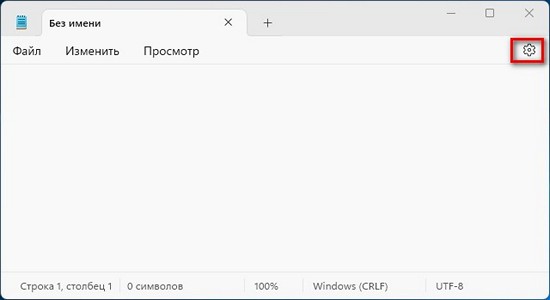
2. В правом верхнему углу находим кнопку с иконкой зубчатого колеса и кликаем по ней мышью.
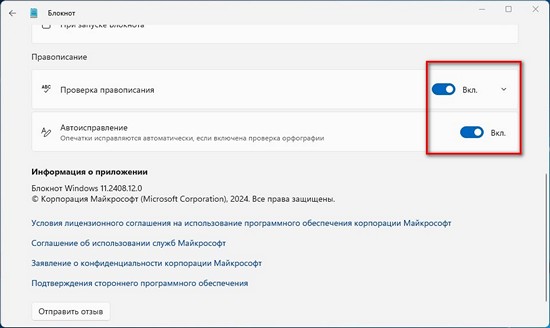
3. В открывшемся меню с настройками убираем галочки с «Проверка правописания» и «Автоисправление».
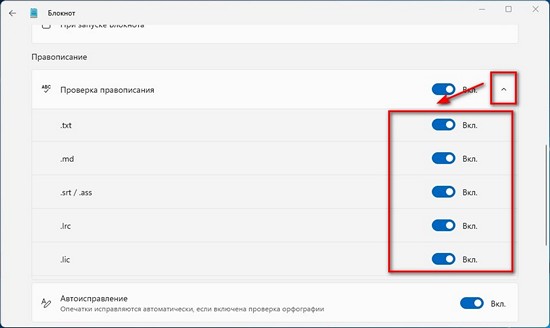
Если развернуть дополнительное меню пункта «Проверка правописания» то есть возможность включить/выключать в файлах какого типах будет проверяться правописание.